Identity Center経由でArgo CDにサインインする
マネージドArgo CD capabilityは、AWS IAM Identity Center経由でのみ認証を行います。ローカルadminアカウントや自動生成されたパスワードは存在しません。サインインする全ての人は、3つの組み込みArgo CDロール(ADMIN、EDITOR、VIEWER)のいずれかにマッピングされたIdentity Centerのアイデンティティを使用します。
このページでは、初回セットアップと初回サインインについて説明します。この手順を完了すれば、このラボの残りの部分では、ここで設定したパスワードを再利用できます。
イベントのプロビジョニングでは、作成したIdentity CenterインスタンスのMFAを緩和し、このユーザーの初回サインインを完了しています。そのため、ワンタイムパスワードを生成する必要はありません。パスワードはAWS Secrets Managerの<cluster-name>-argocd-idcに保存されています。
ステップ2と3は、ご自身のアカウントでこのラボを実行する場合の手順です。
MFAを無効にすると、ワークショップユーザーだけでなく、IAM Identity Centerインスタンスの全てのユーザーのセキュリティが弱まります。個人用/開発用/テスト用アカウントでは許容されますが、本番アカウントや共有組織では適用しないでください。
イベントのプロビジョニングでは、自身が作成したインスタンスに対してのみこれを適用します。既存のインスタンスが見つかった場合は、それを採用し、サインインポリシーはそのままにします。なぜなら、他のワークロードのMFA設定を弱めることはワークショップの権限ではないからです。
UIへのサインインはオプションです。Argo CDダッシュボードを探索することができますが、このラボの残りの部分はサインインなしで動作します。
1. Identity Centerユーザーとグループ
ワークショップユーザーとグループは、環境ごとに1回作成され、Identity Centerとフェデレーションするすべてのcapabilityのラボで共有されます。アカウントとリージョンごとにIdentity Centerインスタンスは1つであるため、ラボごとにユーザーを作成すると、それぞれに対して個別の初回サインインが必要になります。これらはprepare-environmentによってシェルにエクスポートされています。
eks-workshop
eks-workshop-argocd-admins
事前作成されたユーザー
$EKS_CAP_ARGOCD_USER: Argo CDのADMINロールにマッピングされた管理者ユーザー。
事前作成されたグループ
$EKS_CAP_ARGOCD_ADMIN_GROUP: 管理者権限を持つグループで、Argo CD capabilityに関連付けられています。
2. ワークショップのためのMFA無効化
ワークショップ中の認証体験を簡素化するため、Identity CenterユーザーのMulti-Factor Authentication(MFA)を無効化します。
AWSコンソールでIAM Identity Centerの設定を開きます。
 Identity Centerの設定を開く
IAM Identity Centerはリージョンサービスです。続行する前に、コンソールのリージョンセレクター(右上)がワークショップクラスターを作成したリージョンと一致していることを確認してください。「Enable IAM Identity Center」画面が表示された場合、間違ったリージョンにいます。リージョンを切り替えると、既存のインスタンスが表示されます。
次にMFAを無効にします。
-
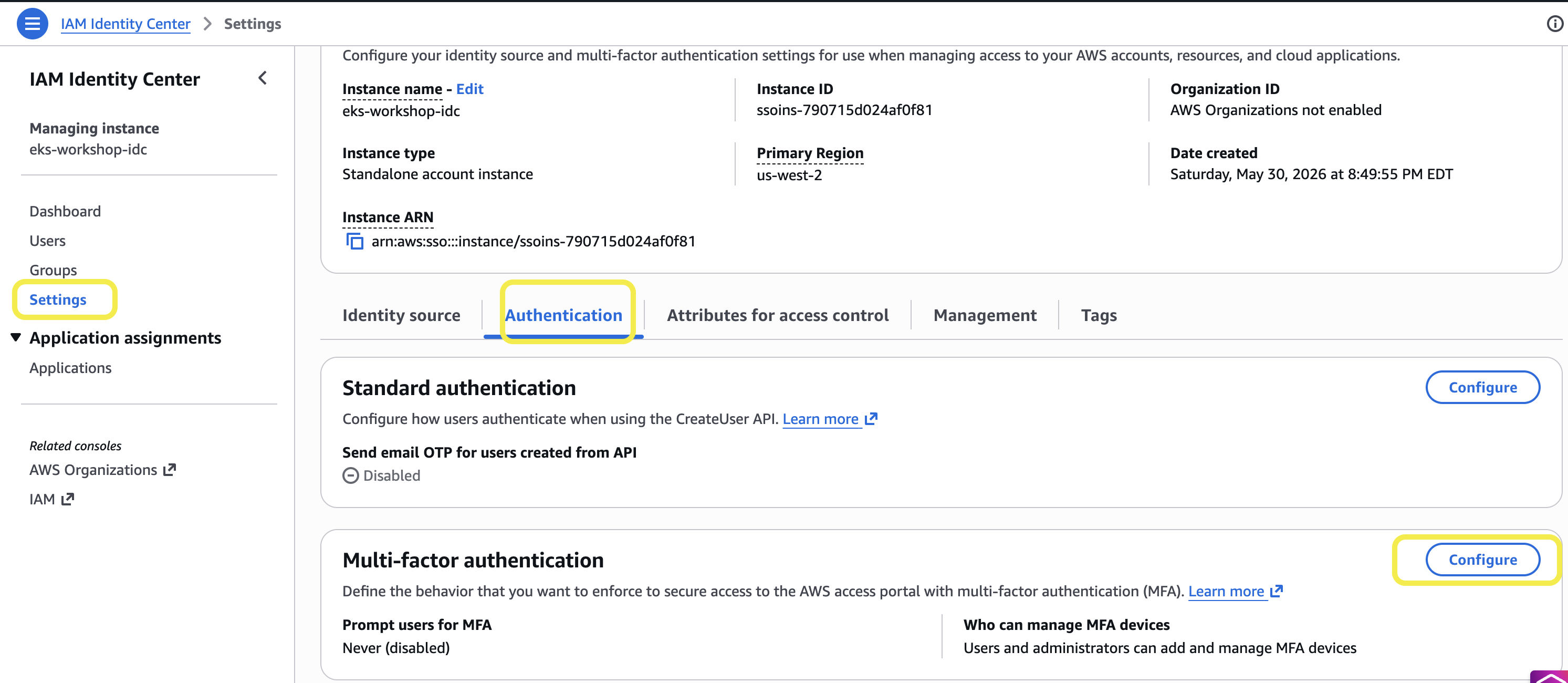
Settingsページで、Authenticationセクションを見つけ、多要素認証のConfigureを選択します。
-
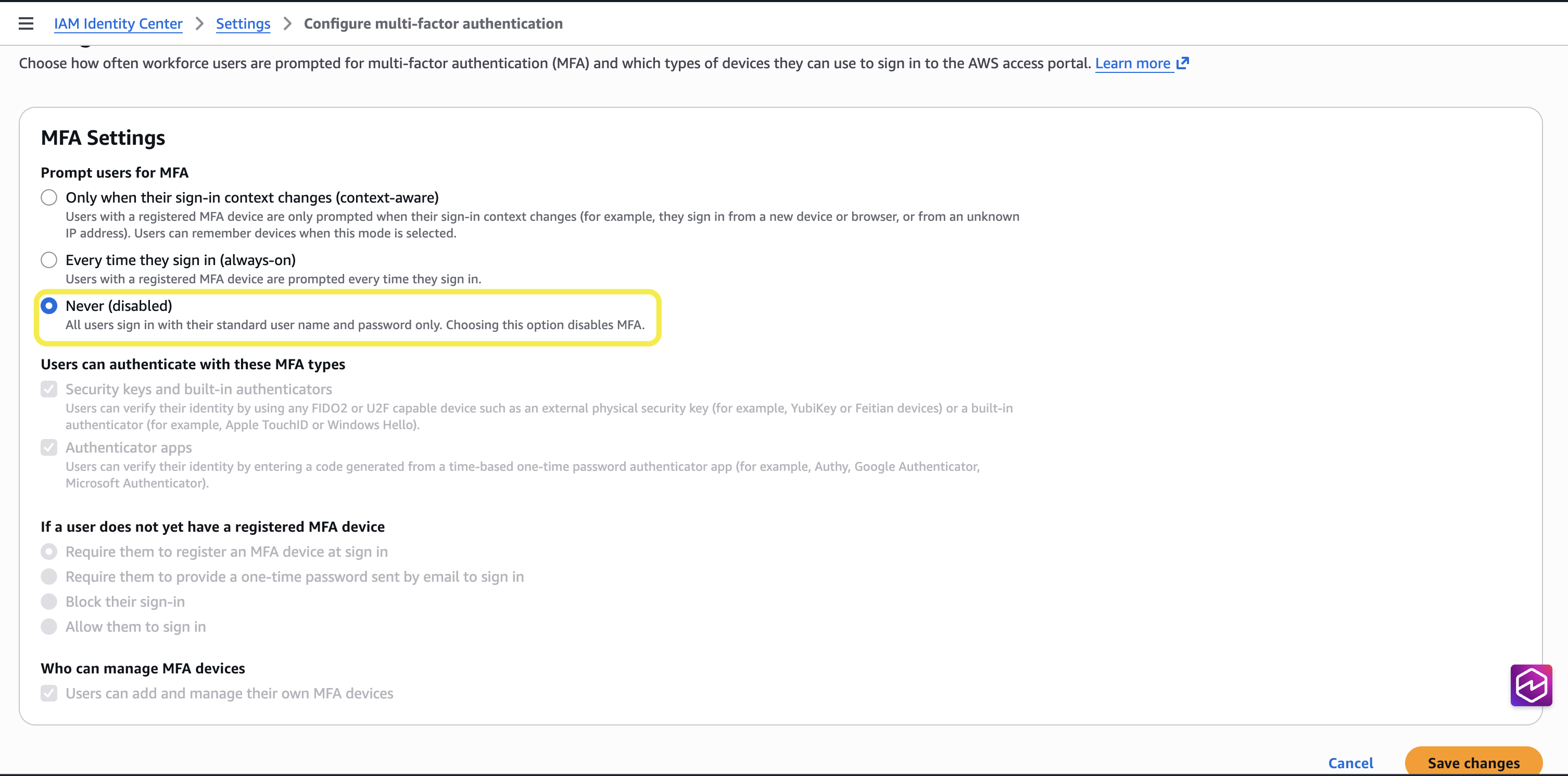
MFA設定で**Never (disabled)**を選択し、変更を保存します。
3. 管理者ユーザーの一時パスワードを生成する
Identity Centerの新しいユーザーは、管理者が一時パスワードを生成する必要があります。
まず、コンソールで探すべき正確なユーザー名を表示します。Terraformはクラスター名に基づいてユーザーに名前を付けたため、コンソールには文字通り$EKS_CAP_ARGOCD_USERとは表示されません。
eks-workshop
Identity CenterのUsersリストを開きます。
Identity Centerユーザーを開く
-
先ほど表示した名前と一致するユーザー(例:
eks-workshop)を見つけて選択します。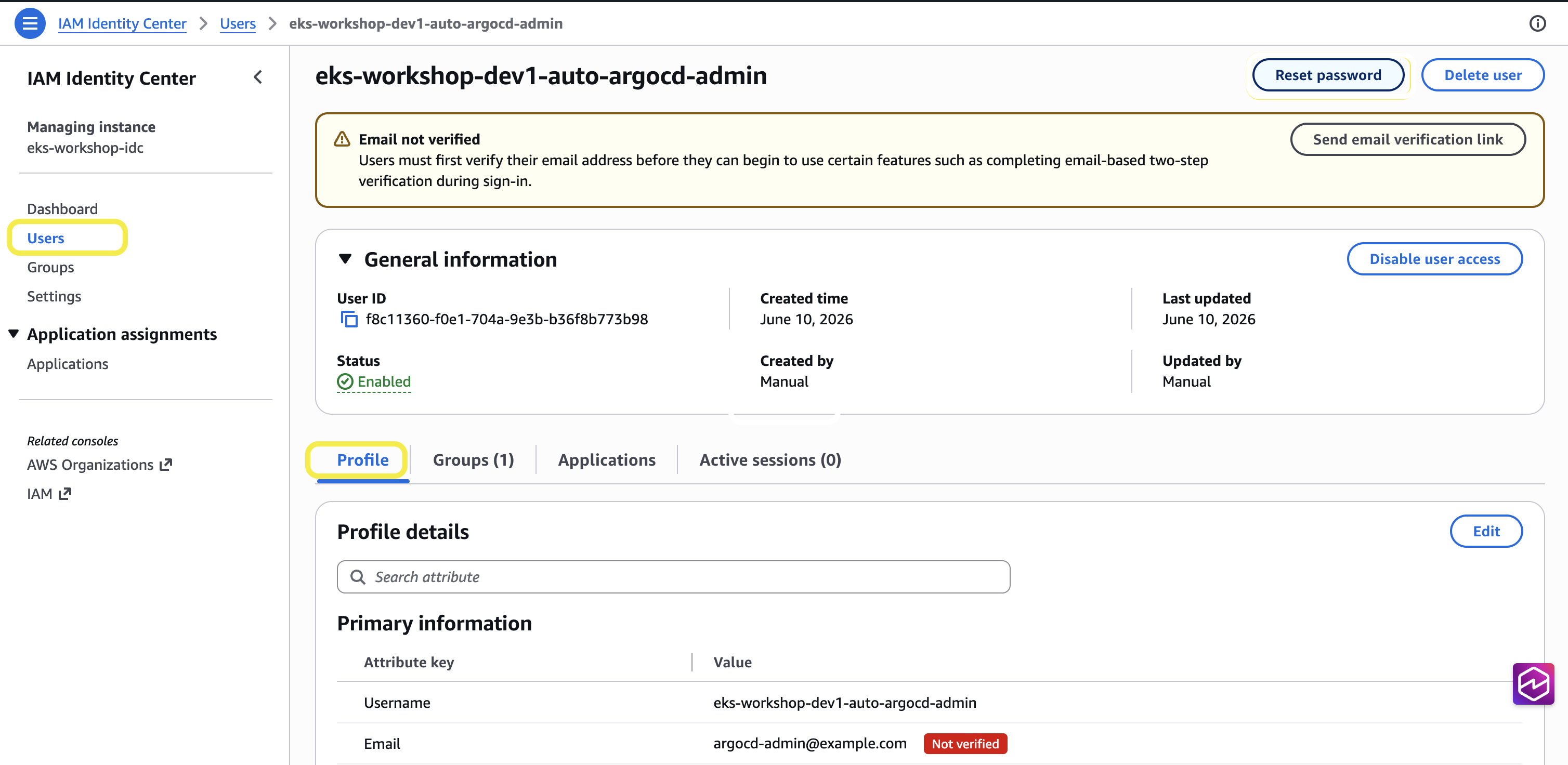
-
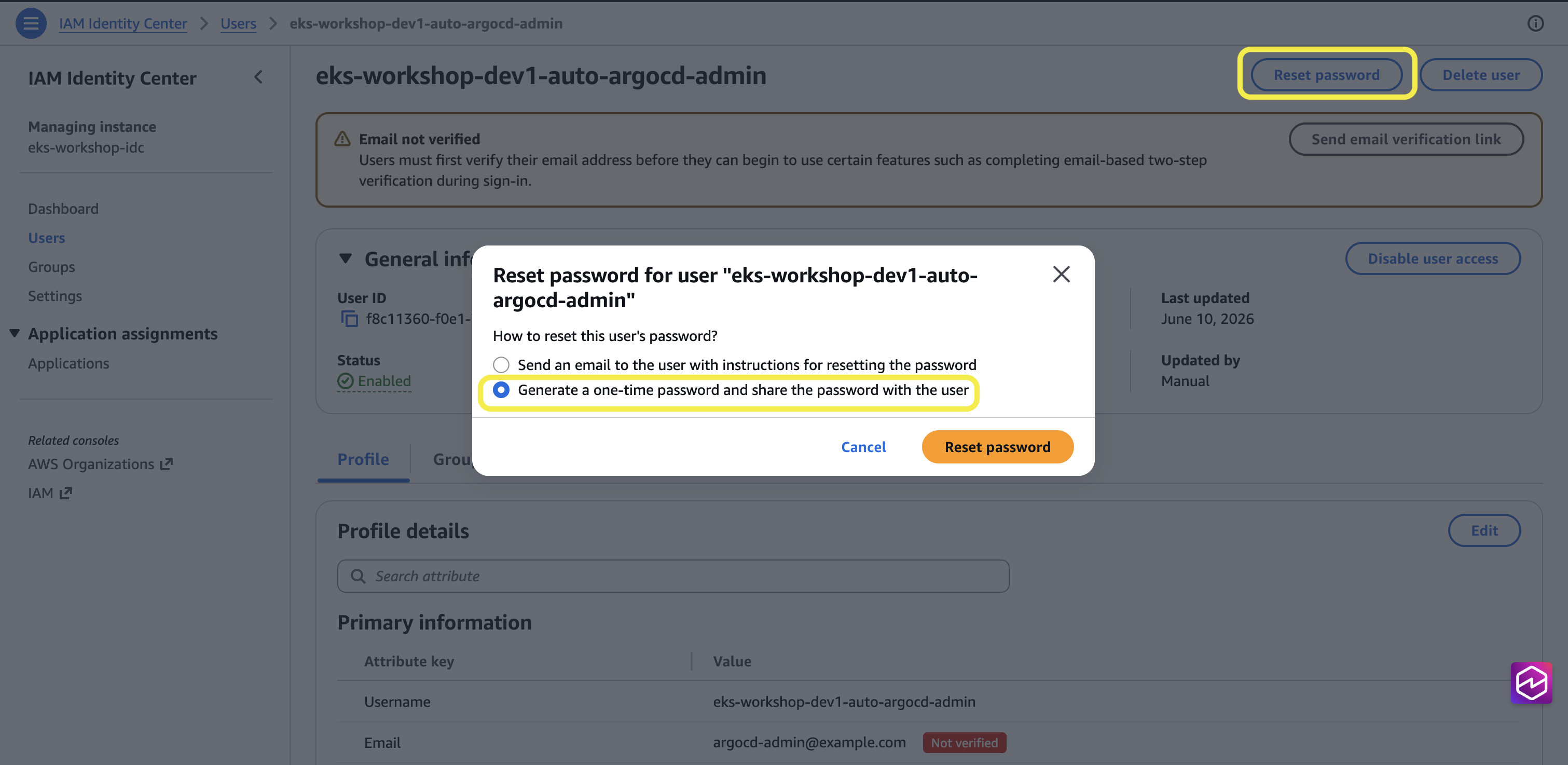
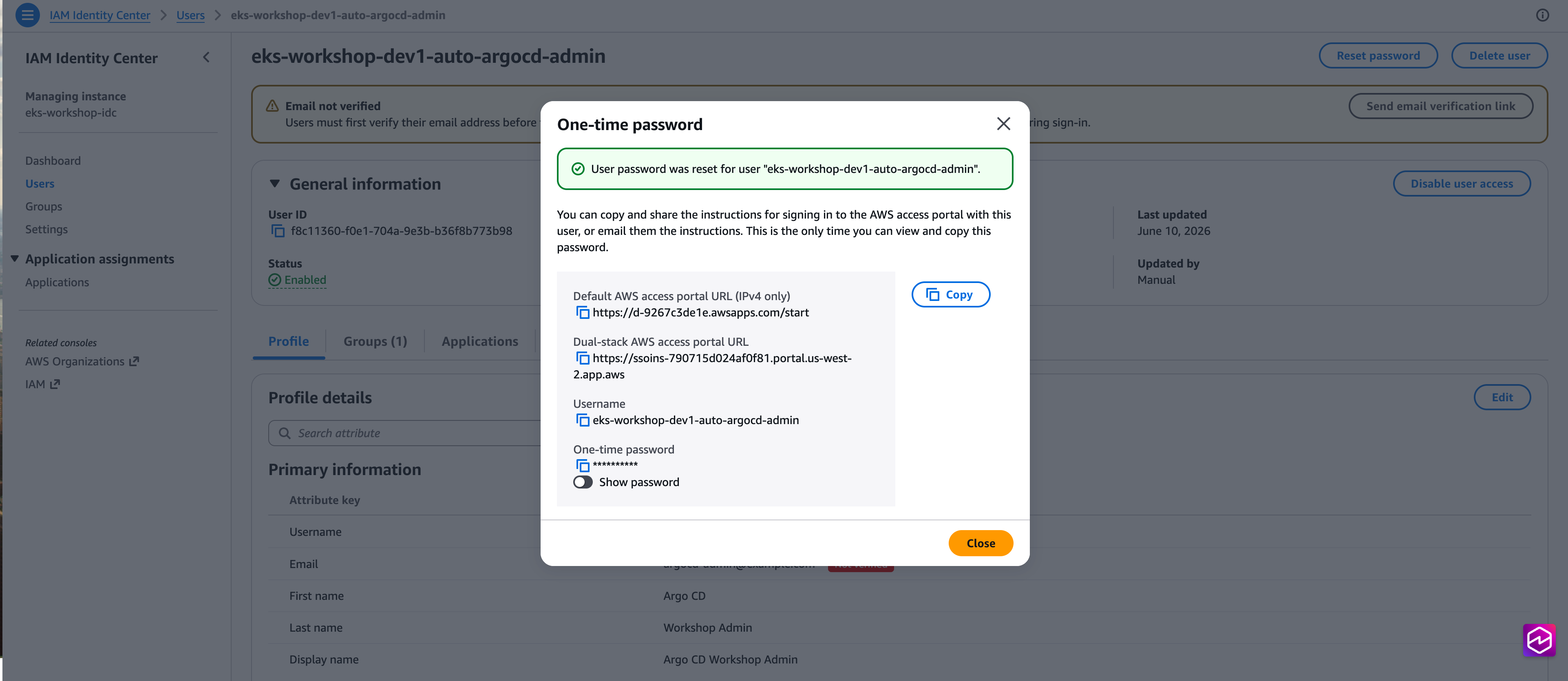
パスワードのリセット
- 「Reset password」をクリック
- 「Generate a one-time password」を選択
-
生成されたワンタイムパスワードをコピーし、安全な場所に貼り付けて保存します(スクラッチファイルやメモ)。次のステップでサインインする際に必要になります。また、ここで生成するとクリップボードが上書きされます。
4. Argo CDへの初回サインイン
新しいブラウザタブでArgo CDのURLを開きます。capabilityがそれを公開しているため、環境で期待するのではなく、EKS APIに問い合わせます。
- Log in via AWS Identity Centerをクリックします。
- Username:
$EKS_CAP_ARGOCD_USERの値を入力します。Nextをクリックします。 - Password: ステップ3でコピーしたワンタイムパスワードを入力します。Sign inをクリックします。
- Identity Centerは初回サインイン時にSet new password画面を強制します。任意の新しいパスワードを選択して確認します。
- 新しいパスワードを設定すると、
ADMINとしてArgo CDのApplicationsビューにリダイレクトされます。
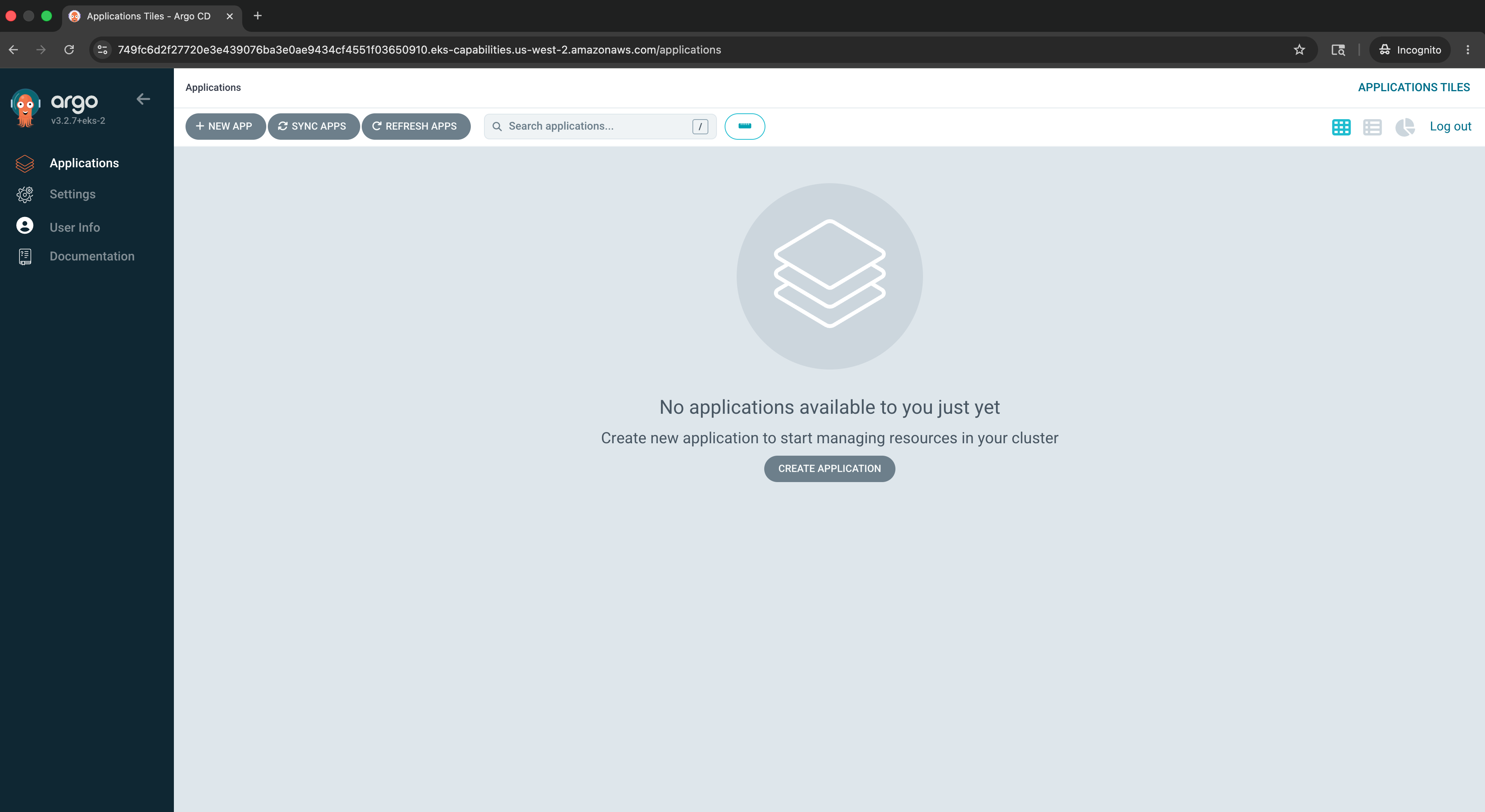
UIにはAmazon EKSコンソールからもアクセスできます。クラスターを選択し、Capabilitiesタブを選択し、Argo CDを選択してから、Open Argo CD UIを選択します。どちらの経路も同じIdentity Centerサインインを経由します。
これでこのラボの残りの部分を進める準備が整いました。