Cloud9 Access
Terraformスクリプトを実行した後にeks-workshopという名前のCloud9インスタンスが表示されない場合は、以下を実行してください:
環境ドロップダウンを変更してAll account environmentsを表示します。
 Cloud9 IDEの下にあるOpenをクリックします。
Openリンクが機能しない場合は、ユーザーにCloud9インスタンスへのアクセス権を付与する必要があります。
AWS CLIから以下のコードを変更して、ユーザーにCloud9インスタンスへのアクセス権を付与します:
aws cloud9 create-environment-membership --environment-id environment_id_from_arn --user-arn arn:aws:sts::1234567890:assumed-role/Admin/somerole --permissions read-write
2つの置き換えが必要です:
arn:aws:sts::1234567890:assumed-role/Admin/somerole
上記のarnは、Cloud9インスタンスへのアクセスが必要なユーザーまたは IAM role のarnに置き換える必要があります。
environment_id_from_arn
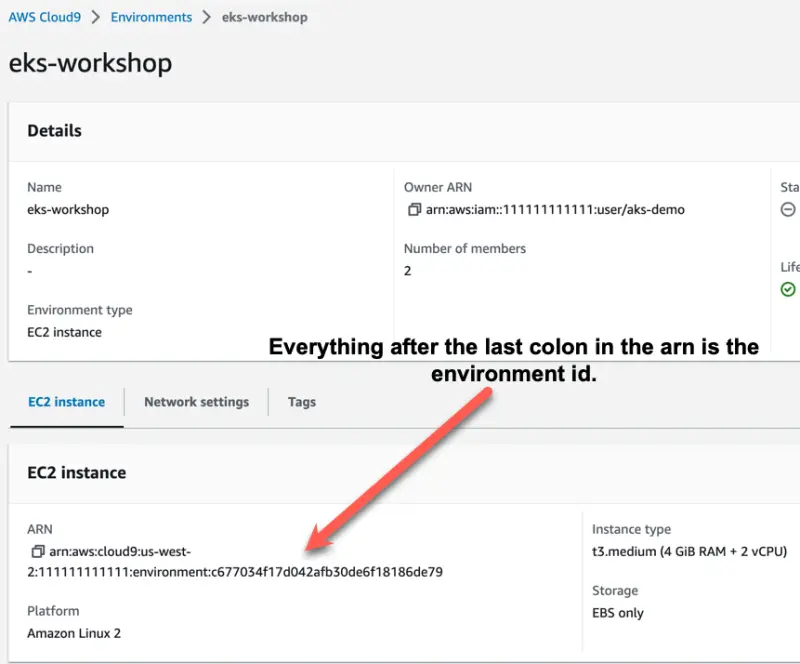
environment_id_from_arnは、管理したいインスタンスのarnから環境IDに置き換える必要があります。arnはインスタンス名をクリックすると確認できます。arnの最後のコロン以降がすべて環境IDです。
置換したテキストを含むコードをCLIに入力すると、Cloud9インスタンスにアクセスできるようになります。
$ aws cloud9 create-environment-membership --environment-id environment_id_from_arn  --user-arn arn:aws:sts::1234567890:assumed-role/Admin/somerole --permissions read-write
{
    "membership": {
        "permissions": "read-write",
        "userId": "XXXXXXXXXXXXXXXXXXX:someone",
        "userArn": "arn:aws:sts::111111111111:assumed-role/Admin/someone",
        "environmentId": "environment_id_from_arn",
        "lastAccess": "2023-04-07T09:27:56-04:00"

}